蜘蛛 IP MCP 使用指南
蜘蛛 IP MCP 可以让 AI 助手连接你的蜘蛛 IP 账号。配置完成后,你可以直接用自然语言查询余额、子账号、流量、价格和库存,也可以在确认后购买产品、续费、升级带宽或管理子账号。
支持动态住宅流量、动态住宅不限流量(带宽)、静态住宅、静态住宅 IPv6 和数据中心产品。不同产品支持的操作有所区别,详见下文。
1. 使用前准备
你需要准备:
- 一个蜘蛛 IP 账号,以及在网站上创建的 API Key。
- 一个支持本地 stdio MCP 的客户端,例如 Claude Desktop、Claude Code、Cursor、Codex 或 VS Code。
- Node.js,推荐安装 Node.js 24 LTS,安装包自带 npm 和 npx。
- Git,用于从 GitHub 获取项目;电脑需要能够访问 GitHub 和 npm。
安装完成后,重新打开终端,检查以下命令能否显示版本号:
node --version
npm --version
git --version
本项目由 AI 客户端在本机启动,使用 stdio 通信,没有可填写的远程 MCP URL。只有远程 HTTP 接入功能的客户端不能直接使用本项目,也不要把蜘蛛 IP 官网或 API 地址当成 MCP 地址。
2. 获取 API Key
- 登录蜘蛛 IP 网站。
- 点击右上角头像,进入 API Keys;手机端在“我的”中进入。
- 新建 Key,复制以
sk-开头的完整内容。 - 将下文配置中的
YOUR_API_KEY替换为这个 Key。
获取入口说明见 API Key 获取方式。
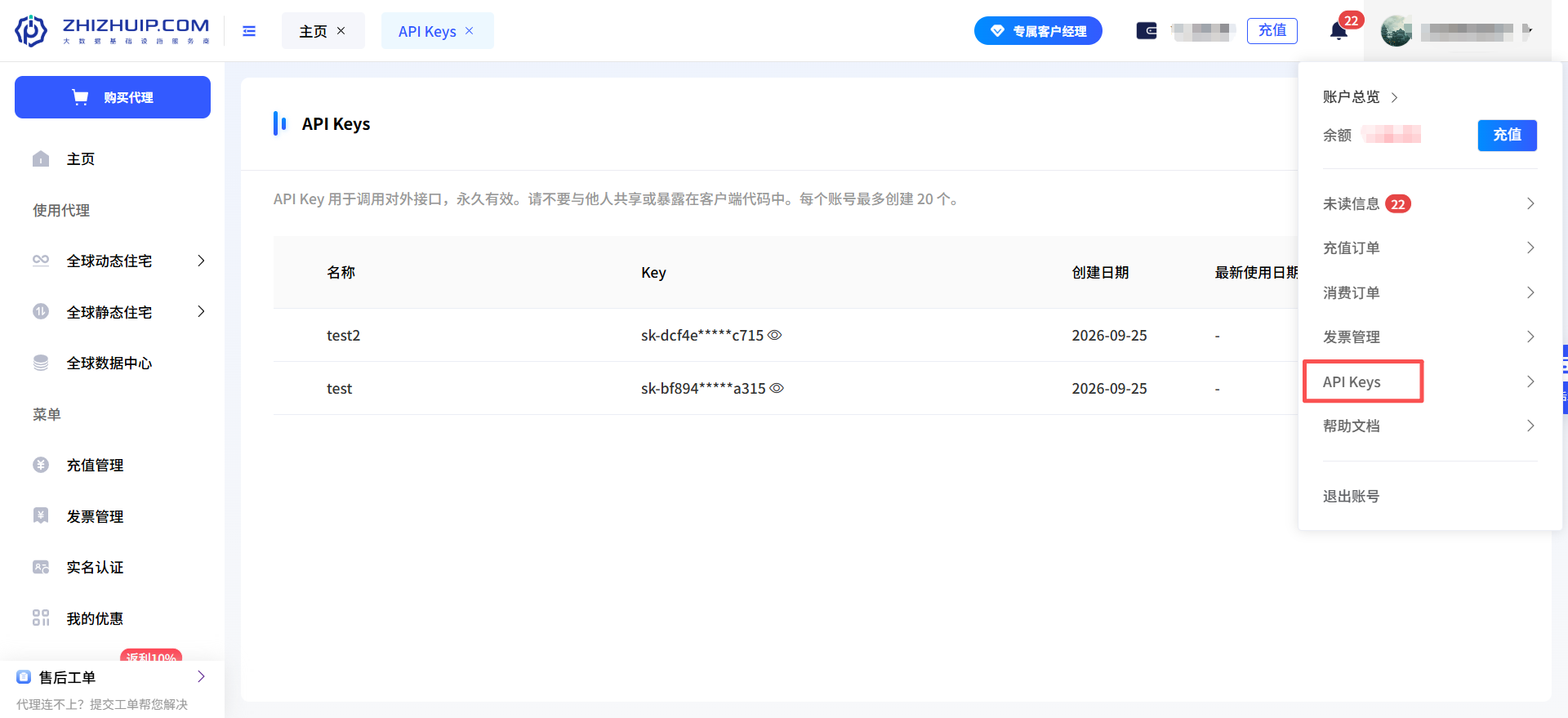
API Key 代表你的账号权限。请保存在自己的客户端配置中,不要发到公开聊天、网页、截图或代码仓库。本文所有 YOUR_API_KEY 都是占位符,不能直接用来连接。
3. 接入你的 AI 客户端
以下示例使用 npx:客户端首次启动时,会从 GitHub 下载项目、安装依赖并构建,第一次启动可能较慢。之后由客户端负责启动和连接,不需要另开终端一直运行服务。
只需选择你正在使用的一种客户端配置。 如果配置文件中已有其他服务,请合并 zhizhuip 条目,保留原有内容。保存后重启对应客户端,或重新加载该 MCP 服务。
Claude Desktop
在 Claude Desktop 设置中打开 Developer → Edit Config,编辑 claude_desktop_config.json:
{
  "mcpServers": {
    "zhizhuip": {
      "command": "npx",
      "args": ["-y", "github:Lianzhou-Information-Technology-Co-Ltd/zhizhuip-mcp"],
      "env": {
        "ZHIZHUIP_TOKEN": "YOUR_API_KEY"
      }
    }
  }
}
常见配置文件位置:Windows 为 %APPDATA%\Claude\claude_desktop_config.json,macOS 为 ~/Library/Application Support/Claude/claude_desktop_config.json。保存后完全退出并重新打开客户端。操作入口可参考 本地 MCP 接入说明。
Cursor
编辑全局配置 ~/.cursor/mcp.json,加入以下内容。Windows 中 ~ 表示你的用户目录。
{
  "mcpServers": {
    "zhizhuip": {
      "type": "stdio",
      "command": "npx",
      "args": ["-y", "github:Lianzhou-Information-Technology-Co-Ltd/zhizhuip-mcp"],
      "env": {
        "ZHIZHUIP_TOKEN": "YOUR_API_KEY"
      }
    }
  }
}
也支持项目内的 .cursor/mcp.json;个人 Key 建议放在全局配置中。在对话中使用允许调用工具的模式,并确保该服务已启用。配置位置见 Cursor MCP 文档。
Claude Code
在终端执行以下命令,将服务加入个人配置:
claude mcp add --scope user --env ZHIZHUIP_TOKEN=YOUR_API_KEY --transport stdio zhizhuip -- npx -y github:Lianzhou-Information-Technology-Co-Ltd/zhizhuip-mcp
重新进入 Claude Code 后,可用 /mcp 查看连接状态。参数顺序和配置范围见 Claude Code MCP 文档。
Codex
在 ~/.codex/config.toml 中加入:
[mcp_servers.zhizhuip]
command = "npx"
args = ["-y", "github:Lianzhou-Information-Technology-Co-Ltd/zhizhuip-mcp"]

[mcp_servers.zhizhuip.env]
ZHIZHUIP_TOKEN = "YOUR_API_KEY"
如果使用 Codex CLI,也可以用下面的命令添加,两种方式任选一种:
codex mcp add zhizhuip --env ZHIZHUIP_TOKEN=YOUR_API_KEY -- npx -y github:Lianzhou-Information-Technology-Co-Ltd/zhizhuip-mcp
用 codex mcp list 查看配置;进入 CLI 对话后用 /mcp 查看连接状态。配置格式见 Codex MCP 文档。
VS Code
打开命令面板,执行 MCP: Open User Configuration,在打开的 mcp.json 中加入:
{
  "servers": {
    "zhizhuip": {
      "type": "stdio",
      "command": "npx",
      "args": ["-y", "github:Lianzhou-Information-Technology-Co-Ltd/zhizhuip-mcp"],
      "env": {
        "ZHIZHUIP_TOKEN": "YOUR_API_KEY"
      }
    }
  }
}
这个配置文件的顶层字段是 servers。保存后启动该服务,在聊天工具列表中启用它。VS Code 也支持其他配置位置,详见 VS Code MCP 文档。
Windows 提示找不到 npx 时
把上述 JSON 配置里的 command 改为 cmd,并在参数开头加入 /c 和 npx。例如 Claude Desktop 的完整配置为:
{
  "mcpServers": {
    "zhizhuip": {
      "command": "cmd",
      "args": ["/c", "npx", "-y", "github:Lianzhou-Information-Technology-Co-Ltd/zhizhuip-mcp"],
      "env": {
        "ZHIZHUIP_TOKEN": "YOUR_API_KEY"
      }
    }
  }
}
其他客户端保留各自的顶层结构,只替换 command 和 args。Codex TOML 同样改为 command = "cmd",并使用上面的参数数组。
使用 CLI 添加时,将命令中 -- npx -y 改为 -- cmd /c npx -y。
其他支持 stdio 的客户端
在客户端的 MCP 设置中填写:
| 设置项 | 内容 |
|---|---|
| 服务名称 | zhizhuip |
| 通信方式 | stdio |
| 启动命令 | npx |
| 参数 | -y、github:Lianzhou-Information-Technology-Co-Ltd/zhizhuip-mcp,按两个参数填写 |
| 环境变量 | 名称 ZHIZHUIP_TOKEN,值为你的 API Key |
也可以执行以下命令,打印各客户端的配置片段,再替换其中的 Key:
npx -y github:Lianzhou-Information-Technology-Co-Ltd/zhizhuip-mcp setup --npx --token YOUR_API_KEY
setup 只输出配置文本,不会替你修改客户端设置。Key 应通过客户端的环境变量配置传入,不要只在另一个终端里设置环境变量。
4. 确认连接成功
配置完成后,在 AI 对话中发送:
使用蜘蛛 IP 工具查询我的账号余额。
如果助手调用了 user_balance 并返回余额,说明客户端、API Key 和接口连接已正常工作。安装和查询余额本身不会购买产品。
当前版本默认提供 44 个工具,其中 21 个查询工具、23 个写操作工具。只读模式提供 21 个查询工具。客户端可能折叠工具列表,以服务连接状态和实际查询结果为准。
5. 用自然语言操作
不需要记住工具名或手写 API 参数。把产品类型、国家、数量、时长和目标子账号说清楚,助手会选择相应工具;信息不足时应先补充信息。
查询账号与资源
查询我的余额和可用优惠券。
列出我的静态住宅原生子账号,显示国家、IP 和到期时间。
查看动态住宅永久流量子账号最近 7 天的用量,按使用量排序。
查询美国静态住宅原生 IP 的库存和我的购买价格,先不要下单。
列出我的动态不限流量带宽子账号,显示带宽、到期时间以及能否续费、升级。
查询子账号流量时,单次日期范围最多 30 天,结束日期不能晚于今天。列表有分页,查询“全部”时可让助手继续翻页。
购买与续费
我想购买 10 GB 动态住宅永久流量。先查询我的价格和优惠券,列出购买方案,等我确认再下单。
我需要 5 个美国静态住宅原生 IP,使用 30 天、SOCKS5 协议。先查询库存和价格,再让我确认。
帮我检查选中的静态住宅子账号能否续费 30 天,列出账号和费用,等我确认。
为我购买一个美国入口的动态不限流量带宽子账号,10 Mbps、30 天。先列出参数,并提醒我去网站核实费用,等我确认。
购买、续费和带宽升级会按后端规则扣除账号余额。部分操作要求账号先完成验证或实名;遇到提示时,先在网站完成相应步骤。“购买测试 IP”也会扣费并占用测试额度,不是免费试用。
管理子账号
将这个动态住宅永久流量子账号的备注改为“项目 A”,先展示将修改的账号。
为选中的动态住宅流量子账号设置每日流量上限,先让我确认数值和目标账号。
删除我指定的两个动态住宅流量子账号,先列出账号和影响,等我确认。
修改、删除会改变真实账号数据;删除子账号不可恢复。请先核对目标,支持的操作以产品类型为准。
动态不限流量(带宽)
此产品与按 GB 购买的动态住宅流量不同,当前支持查询子账号、新购、续费、升级带宽和申请退单。
- 新购一次创建一个子账号;入口支持美国
US、德国DE、新加坡SG。 - 带宽单位为 Mbps,最低 10 Mbps;购买和续费时长支持 30、90、180 天。
- 升级时填写升级后的总带宽,例如从 10 Mbps 升到 20 Mbps,应指定“升级到 20 Mbps”。
- 续费和升级前,应先查询账号是否可操作。续费、升级和退单需要的账号标识来自列表的
sub_account字段,助手应使用该值,不要混用同一行的id。 - 当前 MCP 的价格查询工具不含该产品报价,也没有该产品的库存查询工具。请先在网站核实费用和优惠券,再确认扣费操作,最终扣款以接口结果为准。
- 该产品的列表接口只支持分页;其他产品的搜索、改密、备注和流量限制工具不适用于它。
可以这样说:
检查这个动态不限流量带宽子账号是否可以续费 90 天,先展示账号和续费时长,费用由我在网站核实后再确认。
检查这个动态不限流量带宽子账号是否可以从 10 Mbps 升级到 20 Mbps,先展示操作内容,等我确认。
为这个动态不限流量带宽子账号申请退单,原因是业务结束。先检查当前状态,并说明这是提交审核申请,等我确认。
退单申请需要平台审核,提交成功不代表已退款;审核期间账号仍可使用。请在网站查看审核及退款结果,不要重复提交。
不同产品支持哪些操作
| 产品 | 常用功能 |
|---|---|
| 动态住宅流量(永久、期限) | 购买流量、查询套餐和用量、新建及删除子账号、修改备注和切换间隔、设置流量上限、查询白名单 |
| 动态住宅不限流量(带宽) | 查询子账号、新购、续费、升级带宽、申请退单 |
| 静态住宅(非原生、原生、运营商原生) | 查询子账号和库存、购买、续费、管理账密、切换端口连接、查询及升级带宽、申请退单、预约 IP |
| 静态住宅 IPv6 | 查询子账号、购买、续费、自定义账密 |
| 数据中心 | 查询子账号、购买、续费、管理账密、预约 IP |
实际可购地区、库存、价格和操作资格,以接口返回及网站规则为准。
6. 操作确认与只读模式
写操作怎样确认
默认配置下,购买、续费、升级、修改、删除、退单等写操作执行前,会先展示操作预览:
- 客户端支持确认弹窗时,在弹窗中核对并确认。
- 没有弹窗,或弹窗未完成确认时,助手会在对话中转述预览,再询问你是否执行。你可以直接回复“确认”或“取消”,无需手动复制确认码。
对话确认码有效期为 5 分钟,只能使用一次;默认生成后至少等待 10 秒才能执行,提前重试会延后可用时间。超时或修改参数后,需要重新预览并确认。
操作预览只展示动作和参数,不会自动查询价格或余额。 涉及扣费时,应先核实费用,再确认执行。客户端自身也可能要求一次工具授权,这是另一层权限确认。
只查询,不开放写操作
如果只需要查询,在启动参数末尾加入 --readonly。例如将 npx 配置的 args 改为:
["-y", "github:Lianzhou-Information-Technology-Co-Ltd/zhizhuip-mcp", "--readonly"]
Windows 使用 cmd 时改为:
["/c", "npx", "-y", "github:Lianzhou-Information-Technology-Co-Ltd/zhizhuip-mcp", "--readonly"]
重启服务后,购买、续费、修改、删除等工具不会加载。需要恢复这些操作时,移除 --readonly 并重启。
--yes 会关闭本项目的写操作确认,让写操作直接执行。日常对话建议保留默认确认机制。
7. 本地安装与更新
如果希望自行管理安装目录和版本,可以克隆仓库:
git clone https://github.com/Lianzhou-Information-Technology-Co-Ltd/zhizhuip-mcp.git
cd zhizhuip-mcp
npm ci
npm ci 会自动构建。完成后,将客户端配置中的启动命令改为 node,参数改为本地 dist/src/index.js 的绝对路径。例如安装在 C:/tools/zhizhuip-mcp 时:
{
  "mcpServers": {
    "zhizhuip": {
      "command": "node",
      "args": ["C:/tools/zhizhuip-mcp/dist/src/index.js"],
      "env": {
        "ZHIZHUIP_TOKEN": "YOUR_API_KEY"
      }
    }
  }
}
请按自己的实际安装目录修改路径;macOS、Linux 同样使用绝对路径。Windows 的 JSON 路径可使用正斜杠 /。只读模式仍然在 args 末尾加 "--readonly"。
也可以在项目目录执行下列命令,生成适合本地安装的客户端配置:
node dist/src/index.js setup --token YOUR_API_KEY
更新本地安装时,在项目目录执行:
git pull
npm ci
完成后重新启动客户端中的 MCP 服务。npx 安装可能复用缓存;如需明确管理更新版本,可以改用上述本地安装方式。
8. 常见问题
| 问题 | 处理方法 |
|---|---|
提示缺少 ZHIZHUIP_TOKEN | 检查 Key 是否写在所用客户端的 env 配置中,保存后重启服务。仅在其他终端设置环境变量通常不够。 |
| 提示 API Key 无效或已删除 | 确认复制了完整 Key、没有多余空格,并检查网站上的 Key 是否仍有效;必要时重新创建并更新配置。 |
提示找不到 node、npx 或 git | 安装 Node.js 和 Git 后重启客户端;在终端检查版本号。Windows 的 npx 问题可使用上文 cmd /c npx 配置。 |
| 首次启动很久没有连接成功 | 首次需要下载和构建,检查 GitHub、npm 网络以及客户端日志。若启动超时,可先执行本文的 setup --npx 命令完成下载,再重新加载服务,或改用本地安装。 |
| 助手只给建议,没有调用工具 | 确认 zhizhuip 已连接、工具已启用,并在支持工具的对话模式中明确要求“使用蜘蛛 IP 工具”。 |
| 找不到购买、续费等工具 | 检查是否配置了 --readonly,或客户端禁用了相关工具;更改后重新加载服务。 |
| 找不到动态不限流量带宽功能 | 确认正在运行包含该产品的项目版本;本地安装执行更新并重启,npx 安装注意缓存。 |
| 动态带宽查不到价格或库存 | 当前 MCP 没有该产品的报价、库存查询能力,请在网站核实,不要沿用其他产品的价格。 |
| 已回复确认,仍提示暂时不能执行 | 确认码有默认 10 秒等待时间,按返回提示等待后再继续;超过 5 分钟则重新发起预览。 |
| 提示余额不足、需要实名或参数不支持 | 根据接口提示在网站充值、完成验证,或调整产品参数后重新确认。 |
| 提示访问频繁 | 暂停连续调用,稍后重试,避免让助手高频轮询。 |
| 扣费操作超时,是否可以直接重试 | 超时不代表操作失败。先在网站检查订单、余额和子账号状态,确认结果后再决定,避免重复购买或续费。 |
| 能否直接接入只接受远程 URL 的网页客户端 | 不能直接接入。本项目是本地 stdio 服务,请使用支持该方式的客户端。 |


